
Un inicio de sesión que te dice qué falta, y control real del período de prueba
21 de septiembre de 2026
Esta actualización cambia lo primero que ves al entrar: una pantalla de inicio con lo pendiente ordenado por urgencia. Además, el período de prueba deja de ser una simple marca en la ficha y pasa a tener su propio centro de control, con fechas, historial y notas. Y para las sedes que aún calculan vacaciones al estilo antiguo, hay una herramienta para migrarlas con revisión previa antes de aplicar nada.
Lo nuevo de un vistazo
| Novedad | Dónde se encuentra |
|---|---|
| Nueva pantalla de inicio con bandeja de acciones | Al iniciar sesión |
| Período de prueba — centro de control | Core HR → Período de prueba |
| Actualización de Vacaciones — nuevo cálculo por sede | Core HR → Vacaciones |
| Vista previa de días al solicitar vacaciones | Modal de solicitud |
| Vista previa en terminaciones | Modal de terminación |
| Ubicación de sedes en mapa | Perfil de sucursal |
| Filtros nuevos en planillas | Listado de planillas |
1. Nueva pantalla de inicio
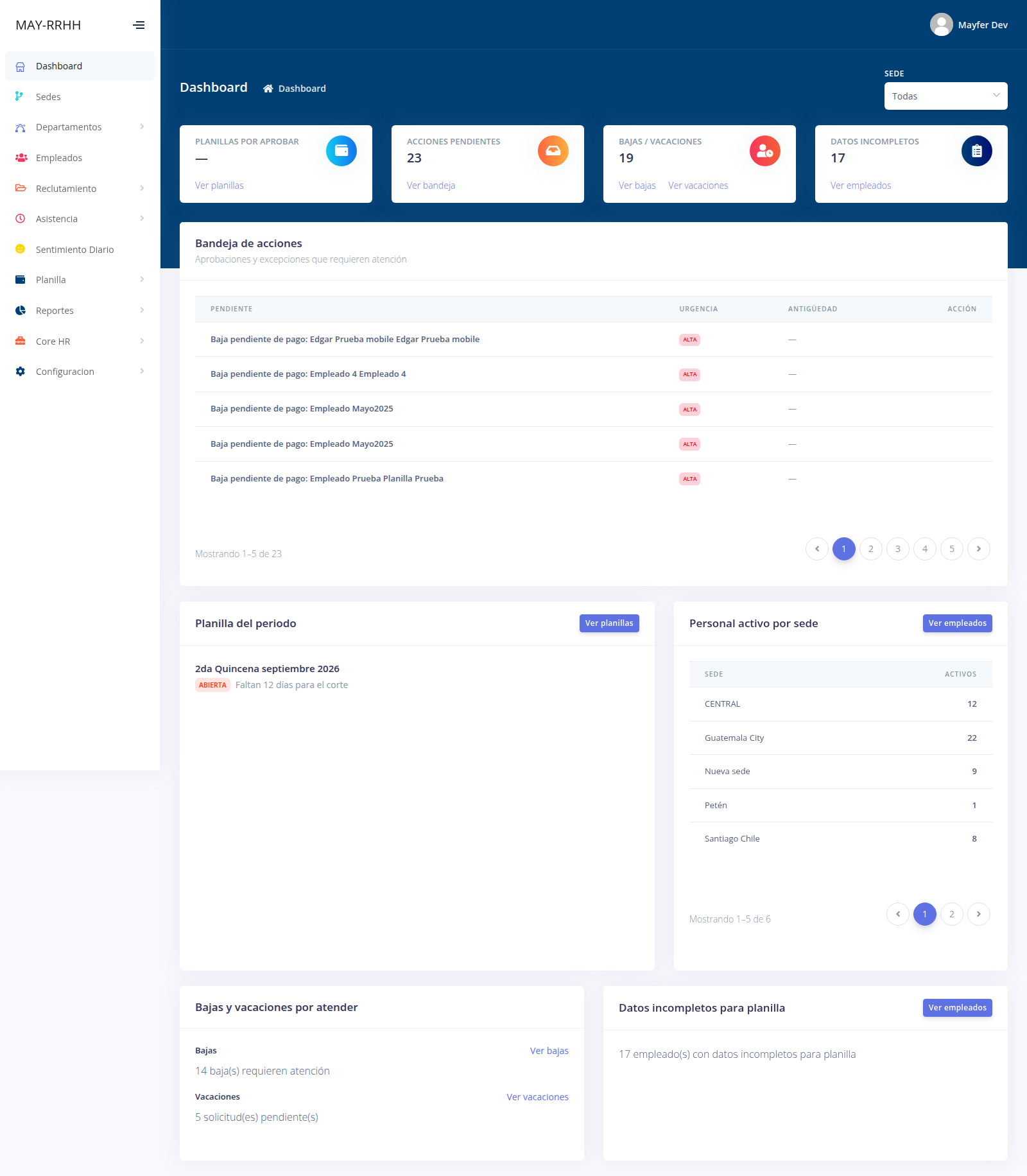
Al iniciar sesión ya no verás el tablero anterior: ahora hay un resumen del día con lo que requiere tu atención.
Qué incluye
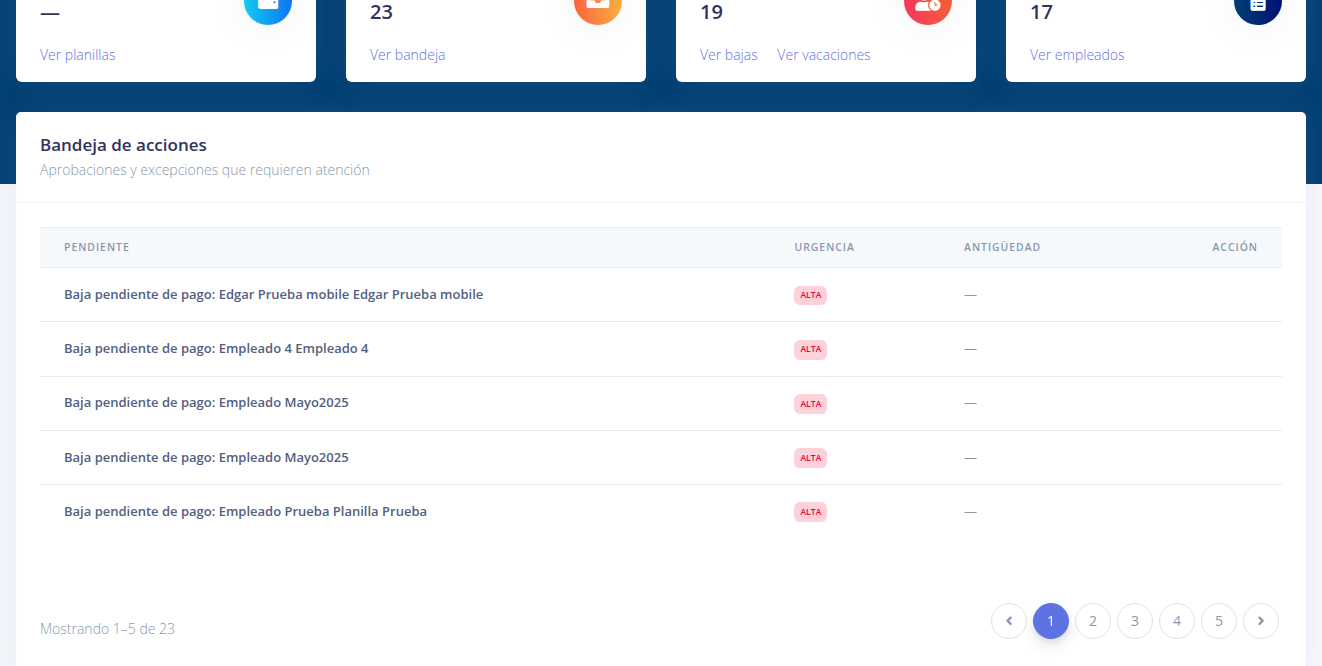
- Bandeja de acciones — lo pendiente ordenado por urgencia, con acceso directo a cada caso
- Indicadores de personal — headcount y antigüedad de un vistazo
- Estado de planilla — avisos si hay una planilla incompleta
- Filtro por sede — si administras varias, puedes ver una sola
Cómo usarlo
- Inicia sesión normalmente
- La pantalla de inicio aparece automáticamente
- Usa el selector de Sede arriba para filtrar
- Haz clic en cualquier fila de la bandeja para ir directo al caso
2. Período de prueba — nuevo centro de control
Este es el cambio más importante de la actualización.
Qué cambia en tu día a día
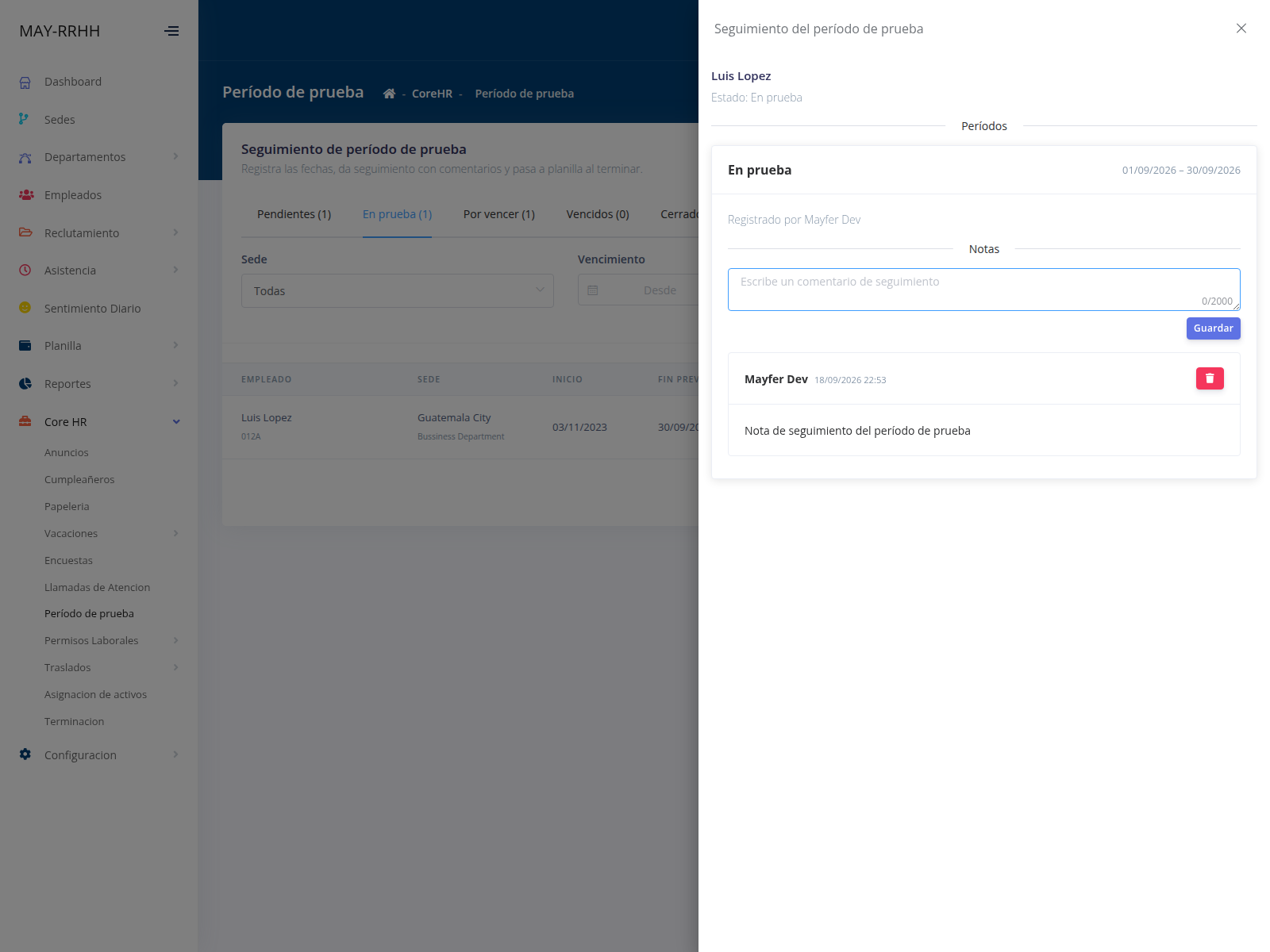
El período de prueba ya no se marca desde la ficha del colaborador. Antes aparecía como una opción del menú de "estado adicional"; ahora tiene su propia sección, donde además se registran fechas, historial y notas de seguimiento.
Antes: Ficha del colaborador → Estado adicional → "Periodo de Prueba" Ahora: Core HR → Período de prueba
Por qué el cambio
Antes solo existía una marca, sin fechas ni historial. Ahora cada período tiene fecha de inicio, fin previsto, responsable y notas — y queda registro de lo que se decidió y por qué.
Cómo usarlo
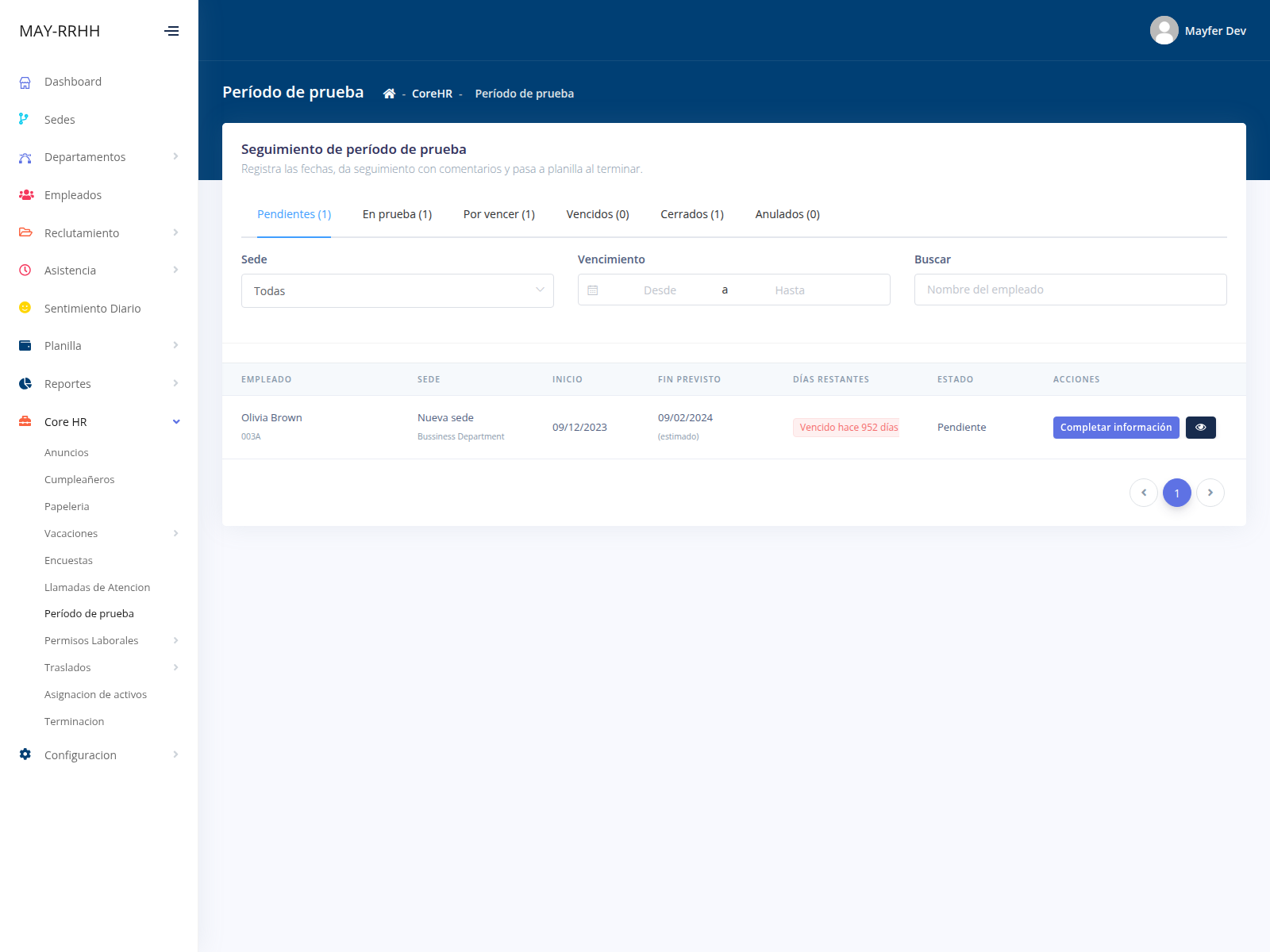
Dónde: menú lateral → Core HR → Período de prueba
Pestañas disponibles
| Pestaña | Qué muestra |
|---|---|
| Pendientes | Colaboradores marcados en período de prueba a los que les faltan las fechas |
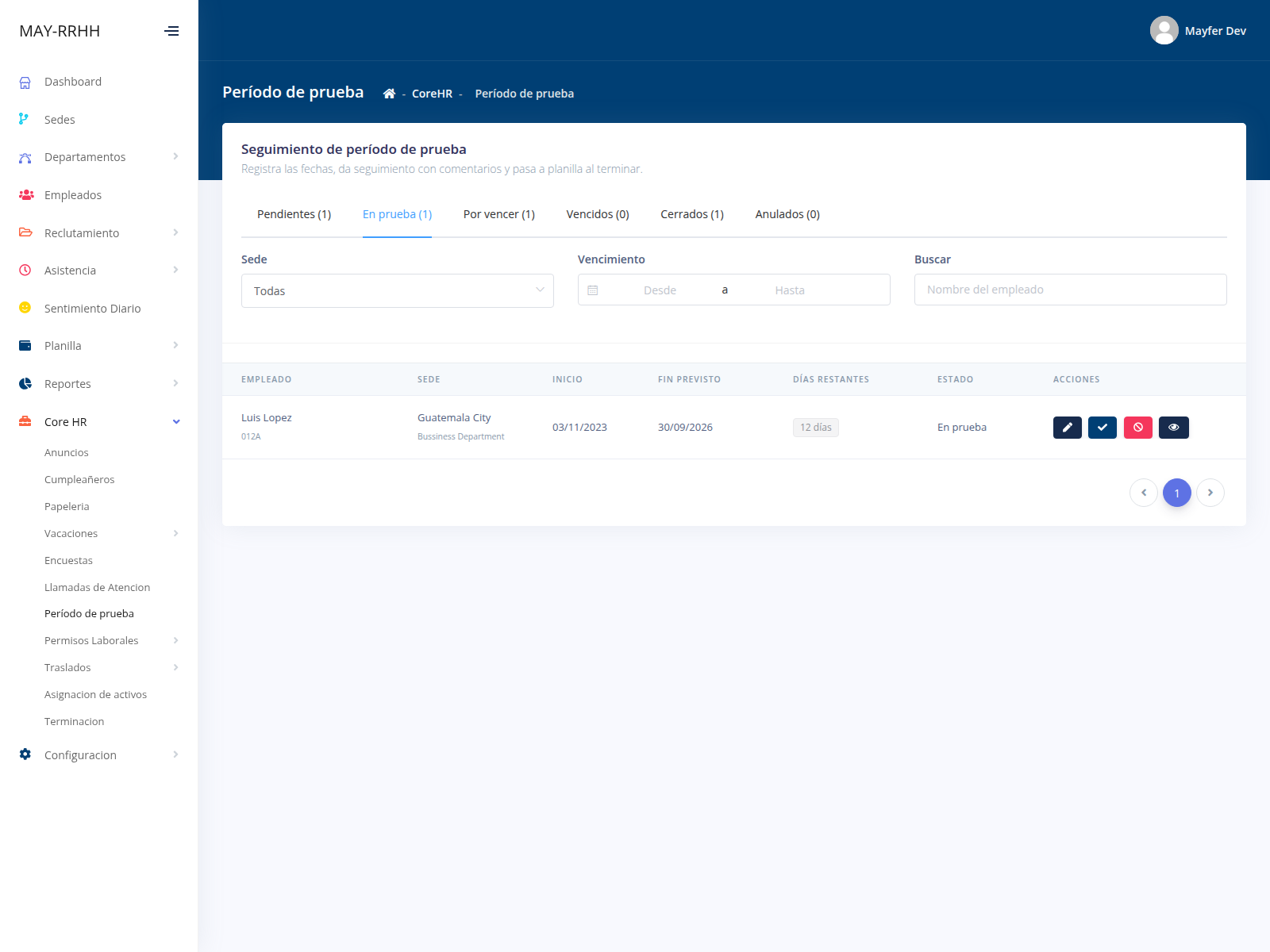
| En prueba | Períodos activos con sus fechas registradas |
| Por vencer | Los que se acercan a su fecha de fin prevista |
| Vencidos | Ya pasaron su fecha prevista y siguen sin resolverse |
| Cerrados | Períodos que concluyeron |
| Anulados | Períodos que se anularon por haberse registrado por error |
Acciones sobre cada colaborador
- Completar información — registra fecha de inicio y fin previsto
- Editar fechas — corrige fechas ya registradas
- Pasar a planilla — cierra el período (pide el último día en prueba y permite una nota)
- Anular — deja sin efecto un período registrado por error (requiere motivo)
- Ver seguimiento — abre el panel de notas del período
El primer día vas a ver muchos "Pendientes"
Es normal y esperado. Todos los colaboradores que ya tenían la marca de período de prueba aparecerán en esa pestaña, porque el sistema anterior no guardaba fechas. Ve completándolos a tu ritmo: nada se bloquea mientras tanto.
Alta de colaboradores
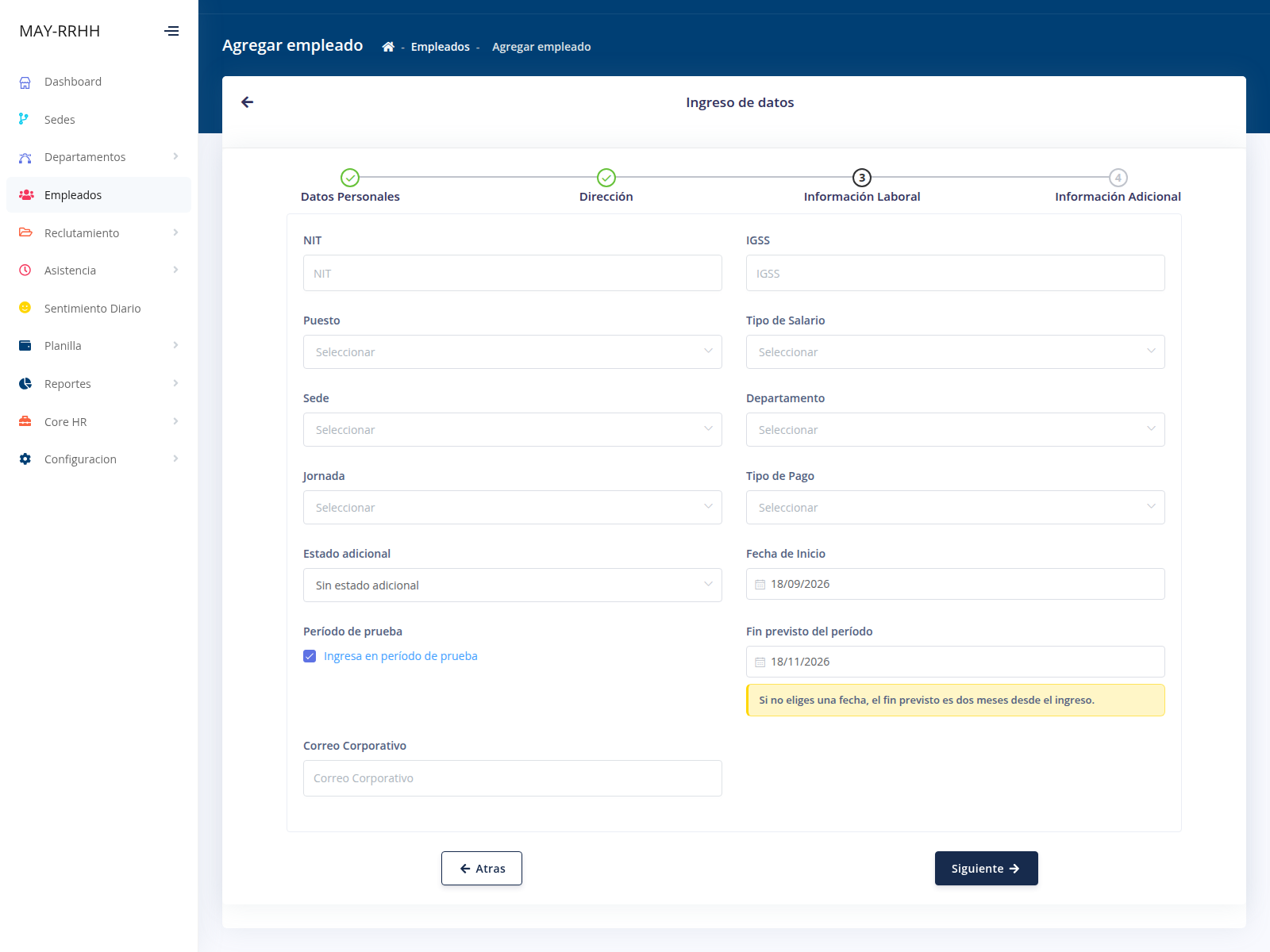
Al dar de alta a alguien, el formulario ahora incluye la casilla "Ingresa en período de prueba". Al marcarla, el Fin previsto se sugiere automáticamente a dos meses de la fecha de contratación (Artículo 81 del Código de Trabajo). Puedes cambiarlo si tu caso es distinto.
3. Actualización de Vacaciones
Herramienta para migrar una sede al cálculo de vacaciones por acumulación mensual, con revisión previa antes de aplicar.
Dónde: menú lateral → Core HR → Vacaciones → Actualización De Vacaciones
Cómo funciona
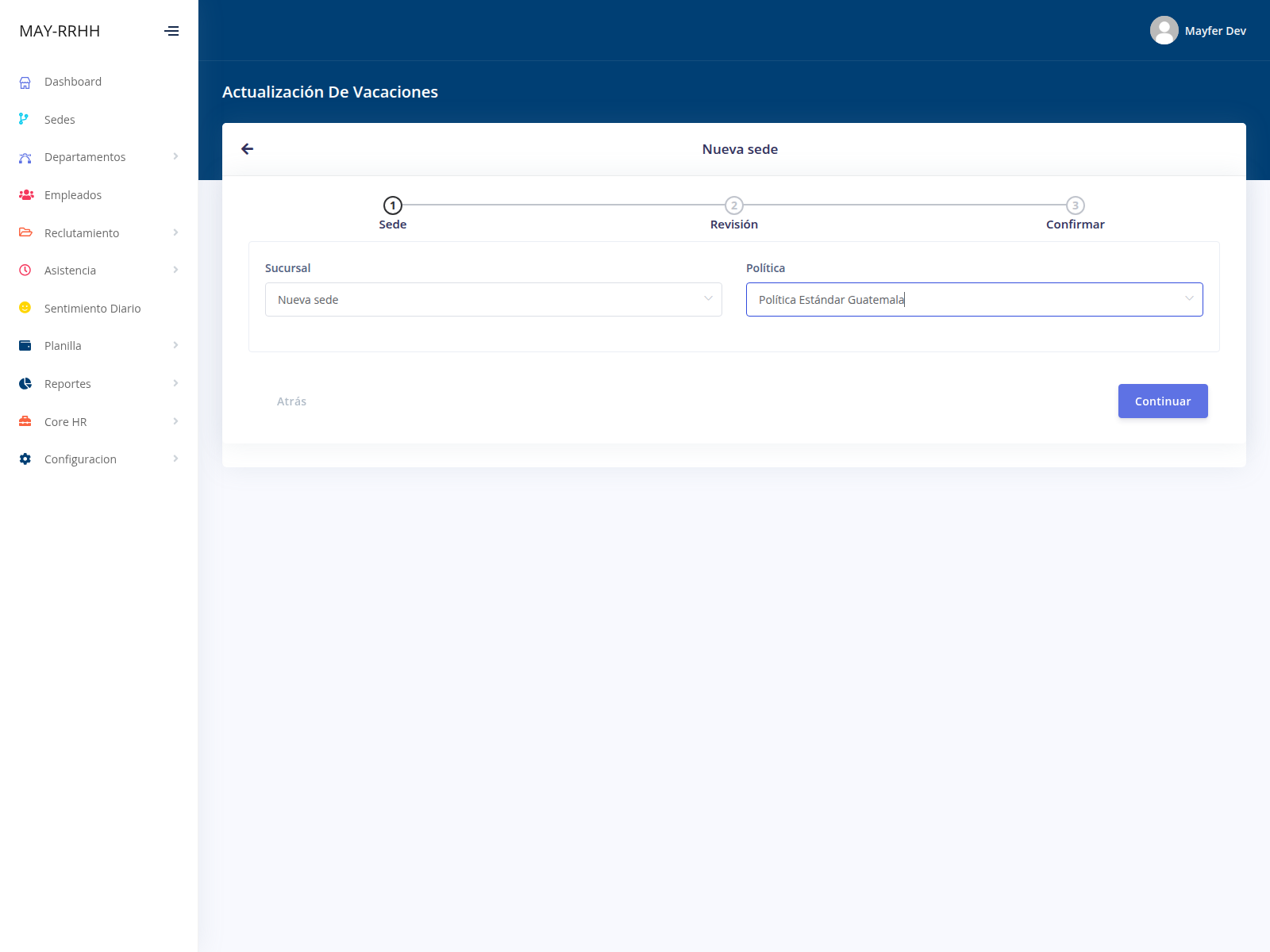
- Crear — eliges la sede y la política de vacaciones
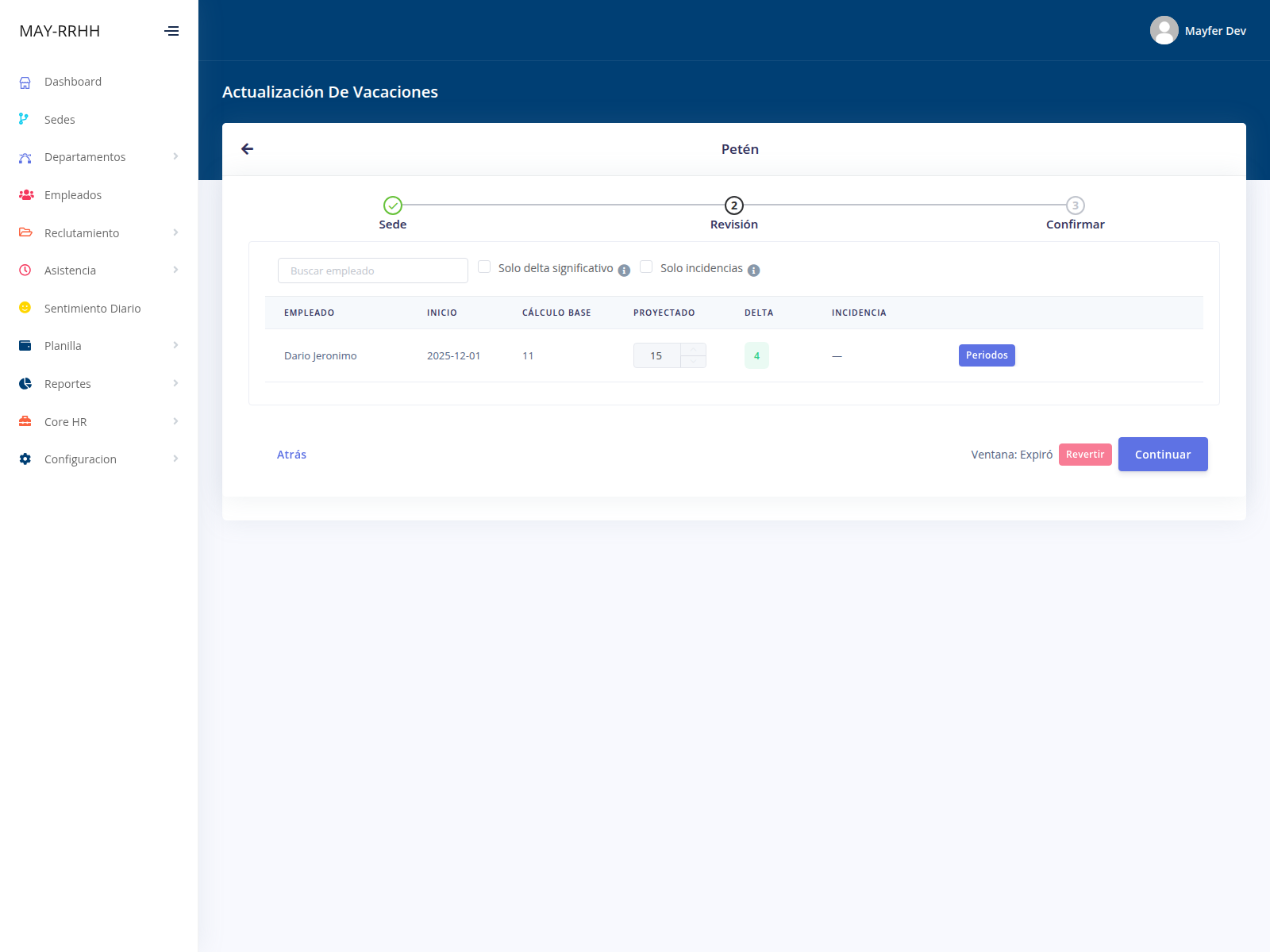
- Revisar — el sistema calcula los saldos propuestos para cada colaborador y los muestra en una matriz comparativa
- Ajustar — puedes editar saldos individuales, excluir colaboradores o aplicar uno de inmediato
- Confirmar — se aplican los saldos a toda la sede
- Revertir — si algo no quedó bien, se puede deshacer
Puedes exportar la revisión a Excel antes de confirmar, para validarla con tu equipo.
Recomendaciones importantes
- No ejecutes una actualización grande a media planilla. Espera a que el período de pago esté cerrado.
- Empieza por una sede pequeña para familiarizarte con el flujo.
- Revisa el Excel antes de confirmar.
- Confirmar cambia los saldos reales de vacaciones de toda la sede. Se puede revertir, pero conviene revisar antes.
4. Vista previa de días de vacaciones
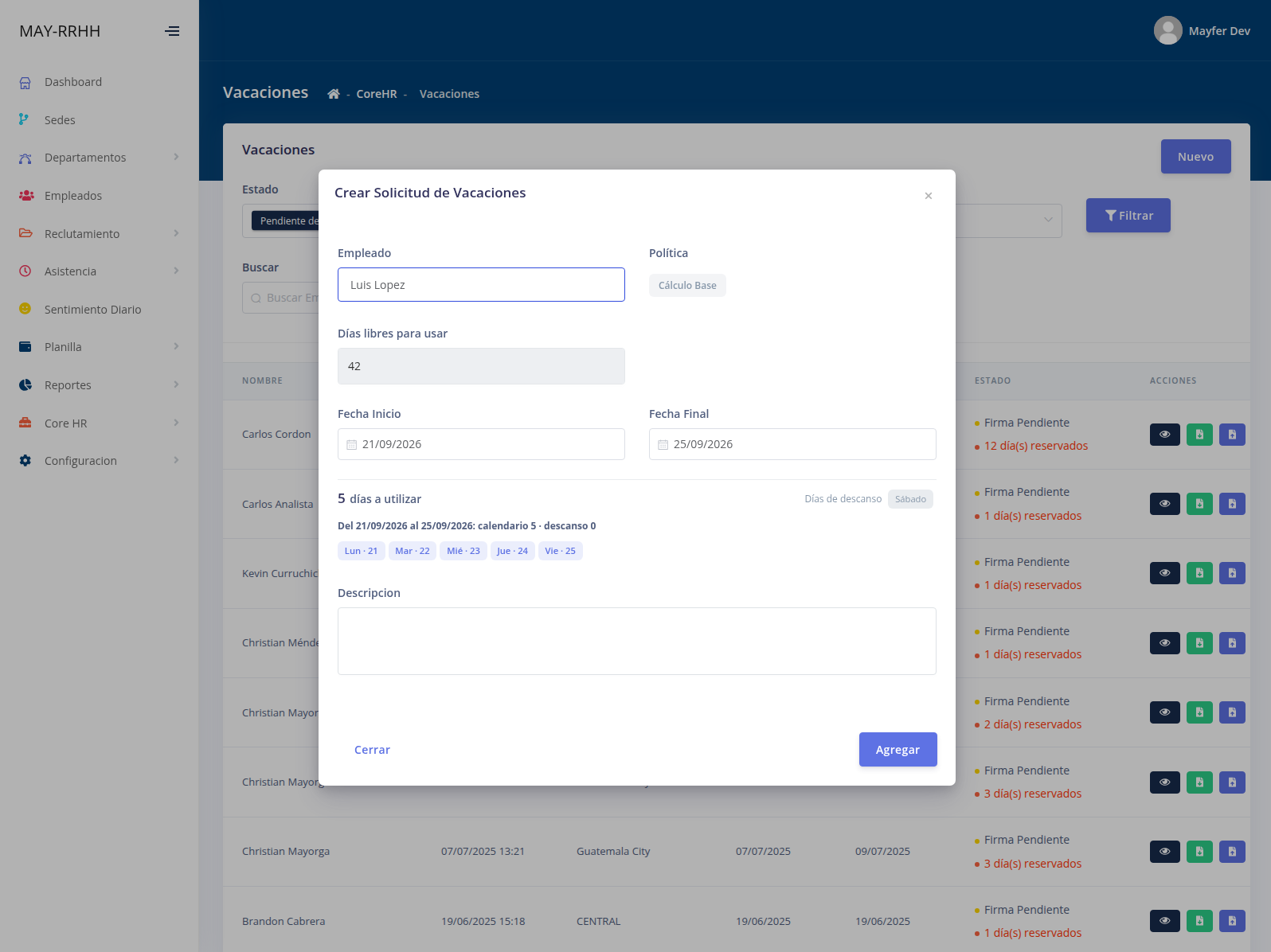
Al crear una solicitud, ahora puedes ver por qué se descuentan determinados días.
Al elegir el rango, un panel desglosa: días calendario, días de descanso del colaborador, feriados, y los días que efectivamente se descuentan.
Cómo usarlo: en el modal de solicitud, elige las fechas y revisa el panel de detalle que aparece debajo.
5. Vista previa en terminaciones
Cambio importante en el cálculo
El último día trabajado ahora se paga.
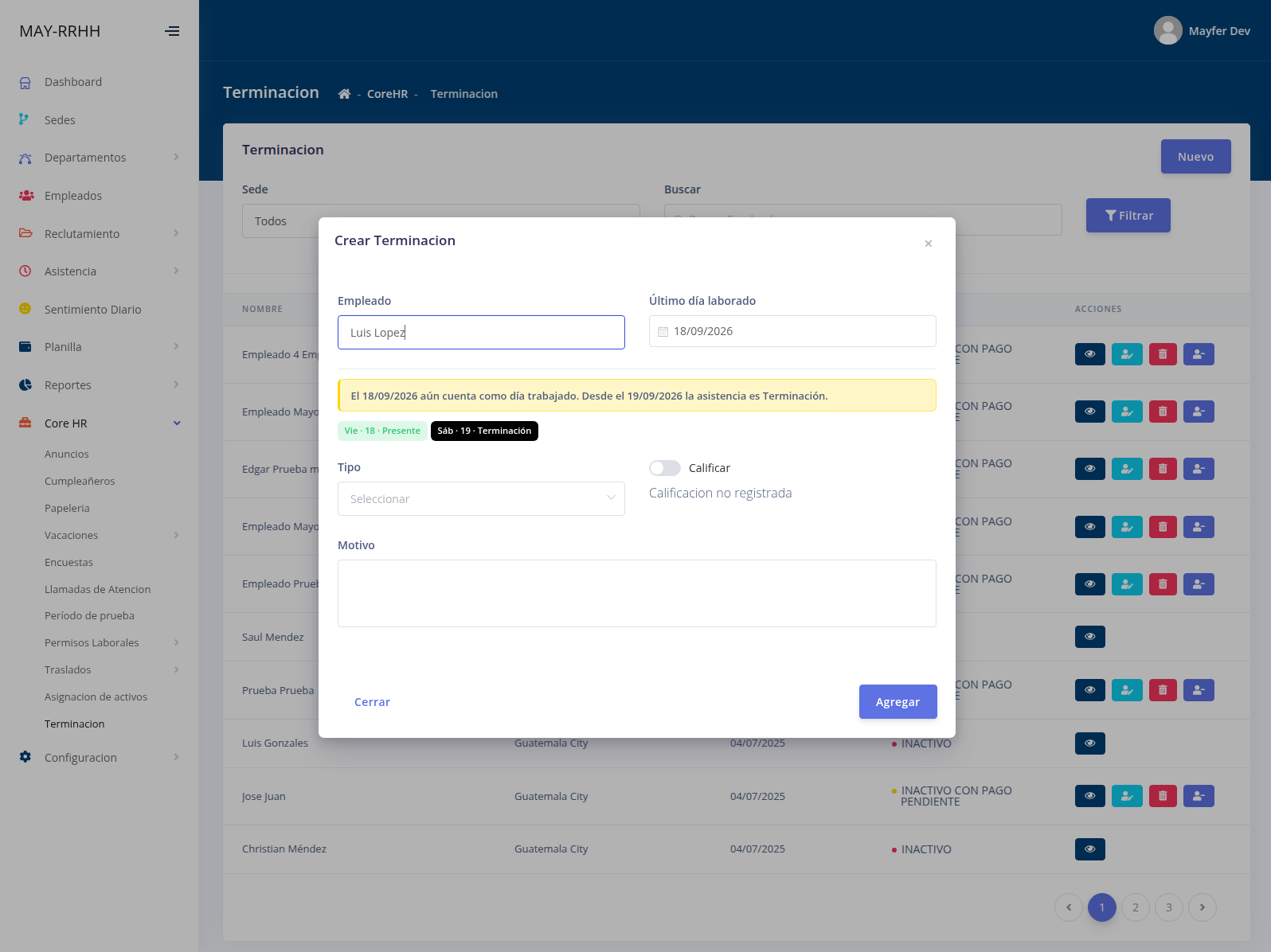
Antes, el día que registrabas como fecha de terminación se marcaba como no laborado. Ahora ese día cuenta como día trabajado y se paga, conforme a la legislación.
En la práctica: si registras el 15 de mayo como fecha de terminación, ese día se paga. El corte empieza el 16.
Qué debes revisar: al registrar terminaciones, confirma que la fecha que capturas sea el último día que el colaborador efectivamente trabajó.
El modal ahora muestra una vista previa con el último día laborado y desde cuándo inicia el corte, para que lo verifiques antes de guardar.
6. Ubicación de sedes en mapa
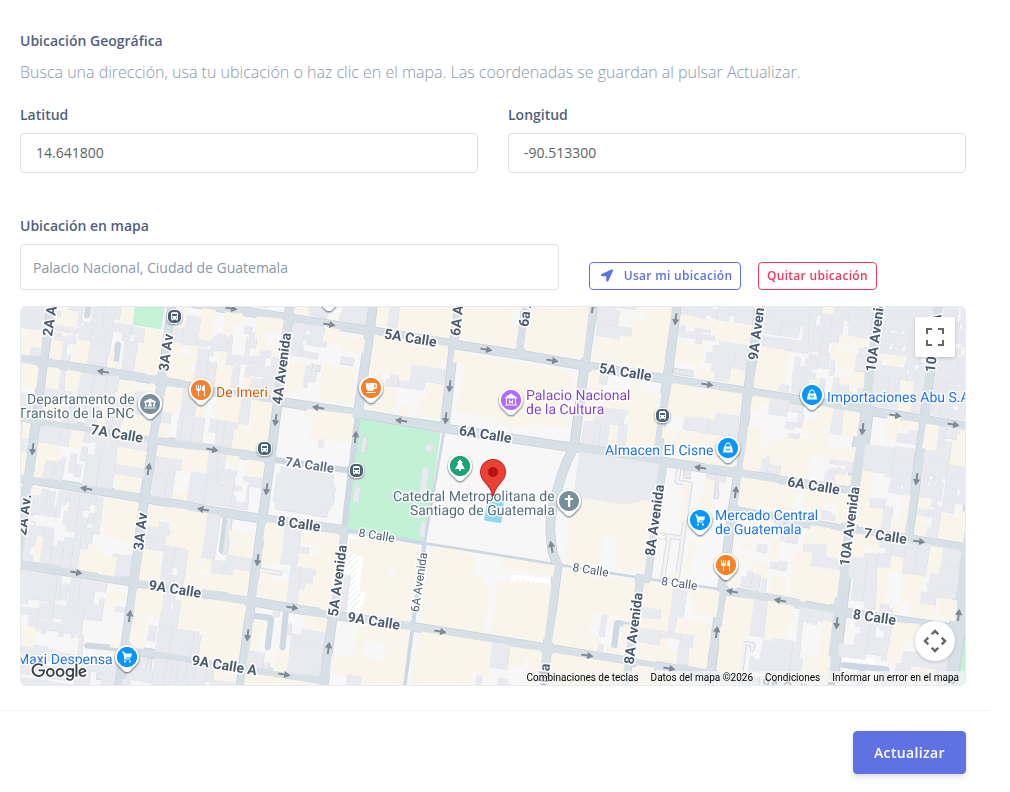
El perfil de cada sucursal ahora permite fijar su ubicación geográfica.
Cómo usarlo
- Entra al perfil de la sucursal
- Busca la sección Ubicación Geográfica
- Escribe la dirección en el buscador, usa tu ubicación actual, o haz clic directamente sobre el mapa
- Las coordenadas se guardan al pulsar Actualizar
7. Filtros nuevos en planillas
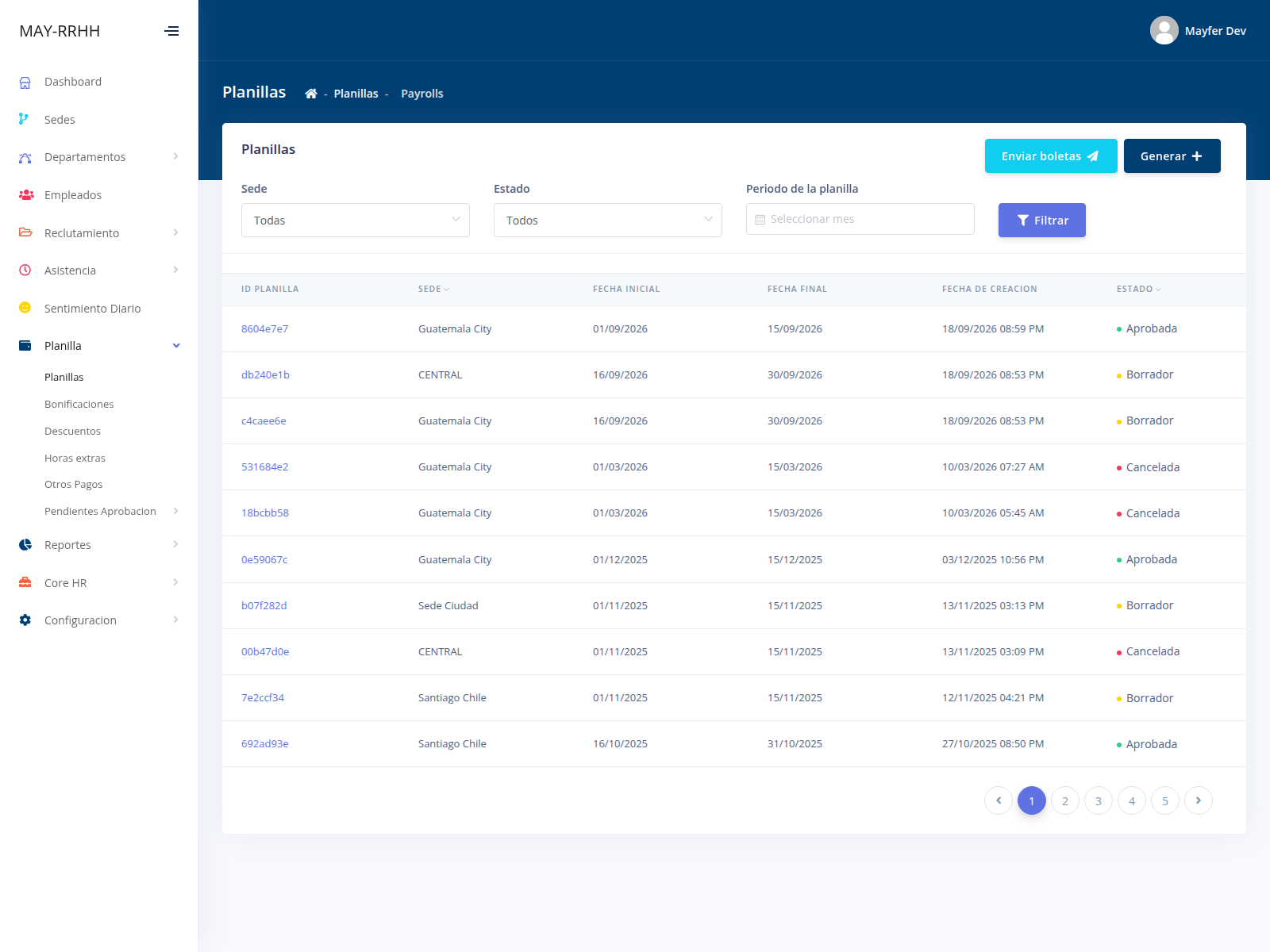
El listado de planillas ahora se filtra por Periodo de la planilla y por estado.
La búsqueda por nombre de colaborador se movió al detalle de cada planilla, que es donde resulta más útil.
Resumen de cambios que notarás
| Cambio | Qué significa para ti |
|---|---|
| El período de prueba se marca en otro lugar | Ahora en Core HR → Período de prueba, no en la ficha |
| Muchos "Pendientes" el primer día | Es esperado: son los colaboradores que ya tenían la marca sin fechas |
| Las terminaciones pagan el último día | Verifica que captures el último día efectivamente trabajado |
| Nueva pantalla al iniciar sesión | Reemplaza el tablero anterior |
Preguntas frecuentes
¿Tengo que hacer algo para tener estas novedades? No. Ya están disponibles al iniciar sesión.
¿Se perdió información de los períodos de prueba que ya tenía marcados? No. Los colaboradores marcados aparecen en la pestaña "Pendientes" para que completes sus fechas cuando puedas.
¿Puedo seguir marcando el período de prueba desde la ficha? No. Se movió a Core HR → Período de prueba, donde además queda registro con fechas e historial.
¿Qué hago si marqué un período de prueba por error? Usa Anular. El período queda sin efecto, no cuenta en reportes, y puedes volver a marcar al colaborador.
¿Las terminaciones que ya registré cambiaron? No. El nuevo cálculo aplica solo a las terminaciones que registres de ahora en adelante.
Soporte
Si tienes dudas sobre alguna de estas novedades, escríbenos por los canales de siempre: correo de soporte o WhatsApp.