
Vacaciones renovadas, más claras y sin cuentas a mano
9 de octubre de 2026
Ves el balance de cada sede en una sola pantalla, confirmas el número de cada persona con la política a la vista y el sistema le suma sus días cada mes. Al crear una solicitud sabes exactamente cuántos días se descuentan, día por día.
Todo empieza por la política
Lo nuevo de Vacaciones funciona en sedes con una política de vacaciones asignada. Sin política, la sede sigue con el cálculo de siempre: no hay abonos mensuales, ni Editar o Aprobar balance, ni días de descanso en las solicitudes. Así se asigna →
¿Buscas Organización, Mi equipo o Desempeño? Llegaron en versión Beta y tienen su propia página →
Lo nuevo de un vistazo
Primero, la política de la sede
Core HR › Vacaciones › Balance de vacaciones
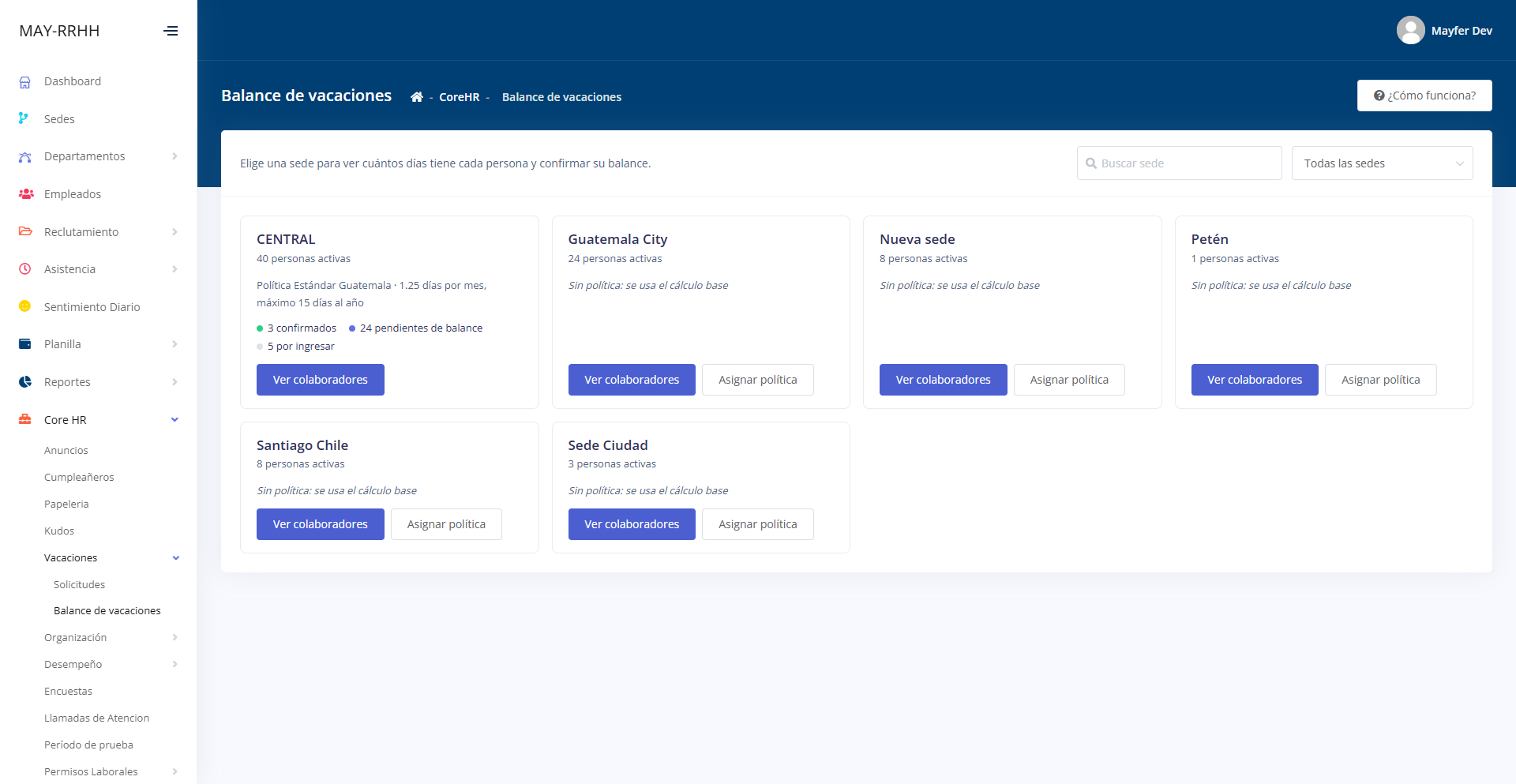
Cada sede aparece en una tarjeta con su política y cuántas personas están confirmadas, pendientes o por ingresar. Si una sede dice «Sin política: se usa el cálculo base», toca Asignar política y elige una, por ejemplo Política Estándar Guatemala · 1.25 días por mes, máximo 15 días al año.
Asignarla no cambia el número de nadie. Antes de confirmar, el diálogo te dice quiénes quedarán «Por revisar» y quiénes «Pendiente de balance».
El balance de cada sede
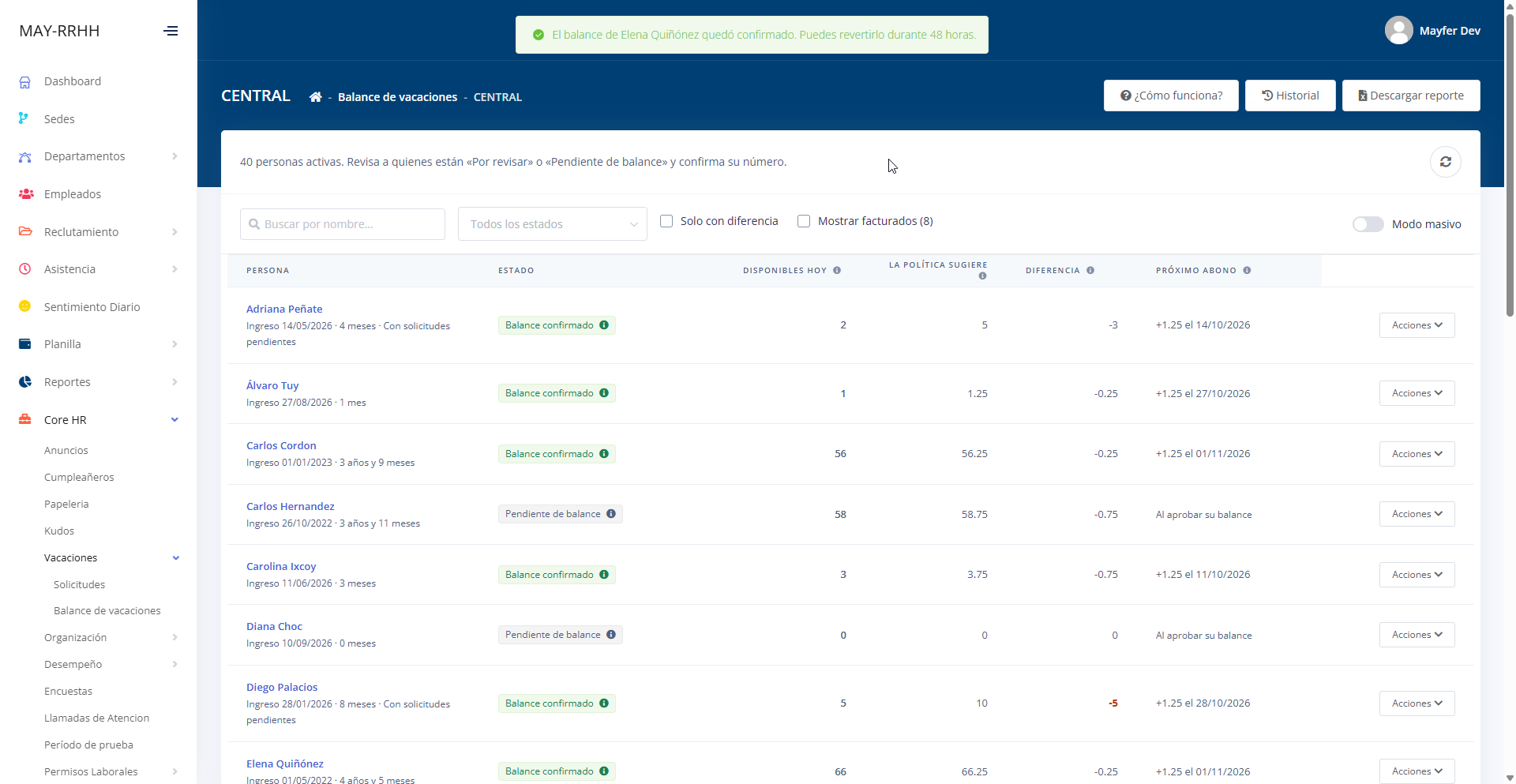
Balance de vacaciones › Ver colaboradores
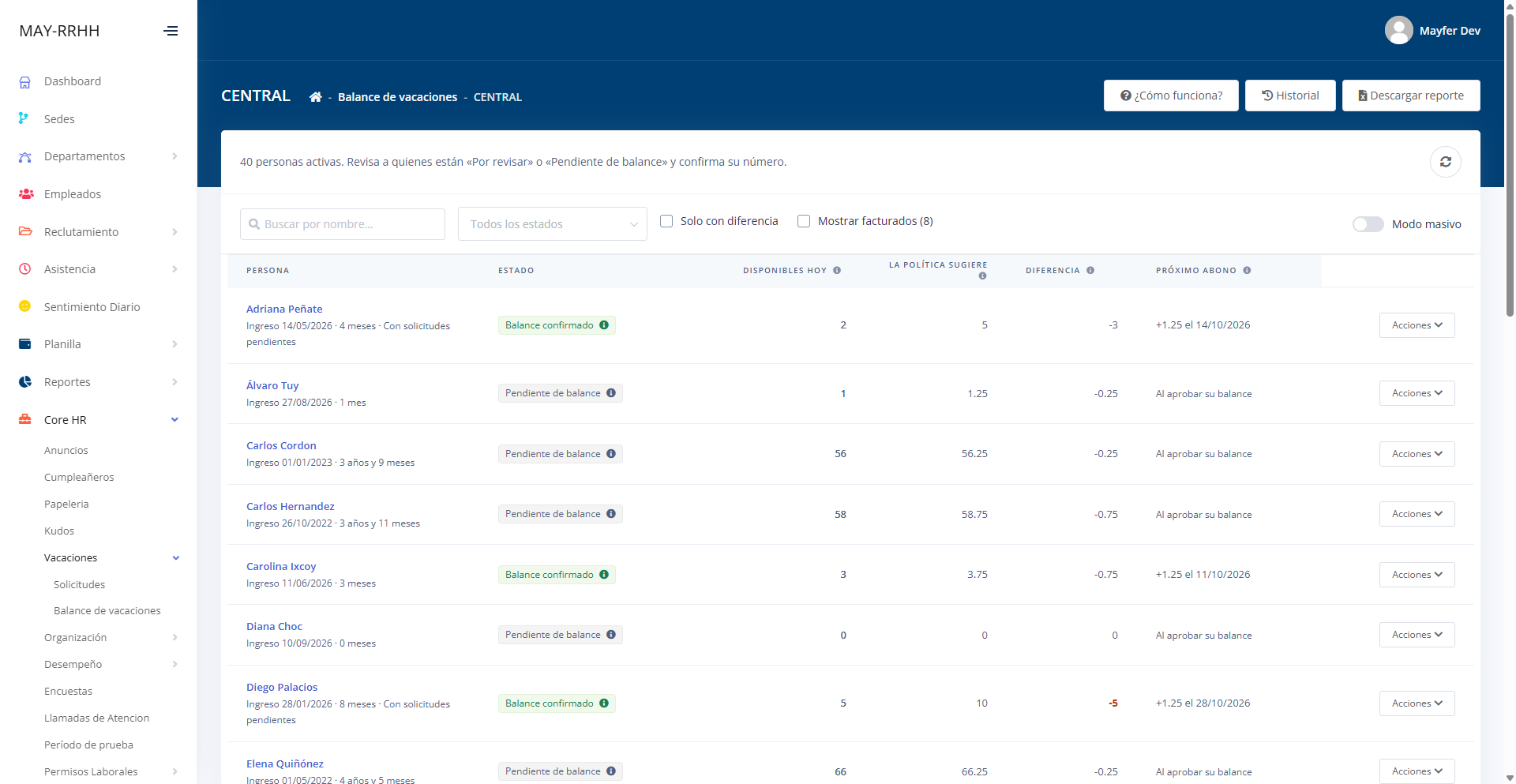
Una tabla con lo que importa por persona: Disponibles hoy, lo que La política sugiere, la Diferencia entre ambos y su Próximo abono. En el ejemplo, Diego tiene 5 días pero la política sugiere 10, y el -5 en rojo te avisa que lo revises.
Qué significa cada estado
| Estado | Qué significa | Qué hacer |
|---|---|---|
| Balance confirmado | Ya está revisado. Recibe su abono cada mes cumplido. | Nada |
| Por revisar | Tenía balance antes de la política o hubo un cambio. Conserva su número, sin abonos. | Aprobar o editar |
| Pendiente de balance | Aún no tiene balance en el sistema nuevo. Usa el cálculo base. | Aprobar o editar |
| Por ingresar | Su fecha de ingreso es futura. | Esperar |
| Sin fecha de ingreso | Falta la fecha en su ficha. | Completar la ficha |
| Cálculo base | Su sede no tiene política. | Asignar política |
| Balance negativo | El cálculo base da negativo. | Revisar solicitudes y fecha de ingreso |
«Disponibles hoy», el número que manda
Ficha del colaborador › Core HR › Balance de vacaciones
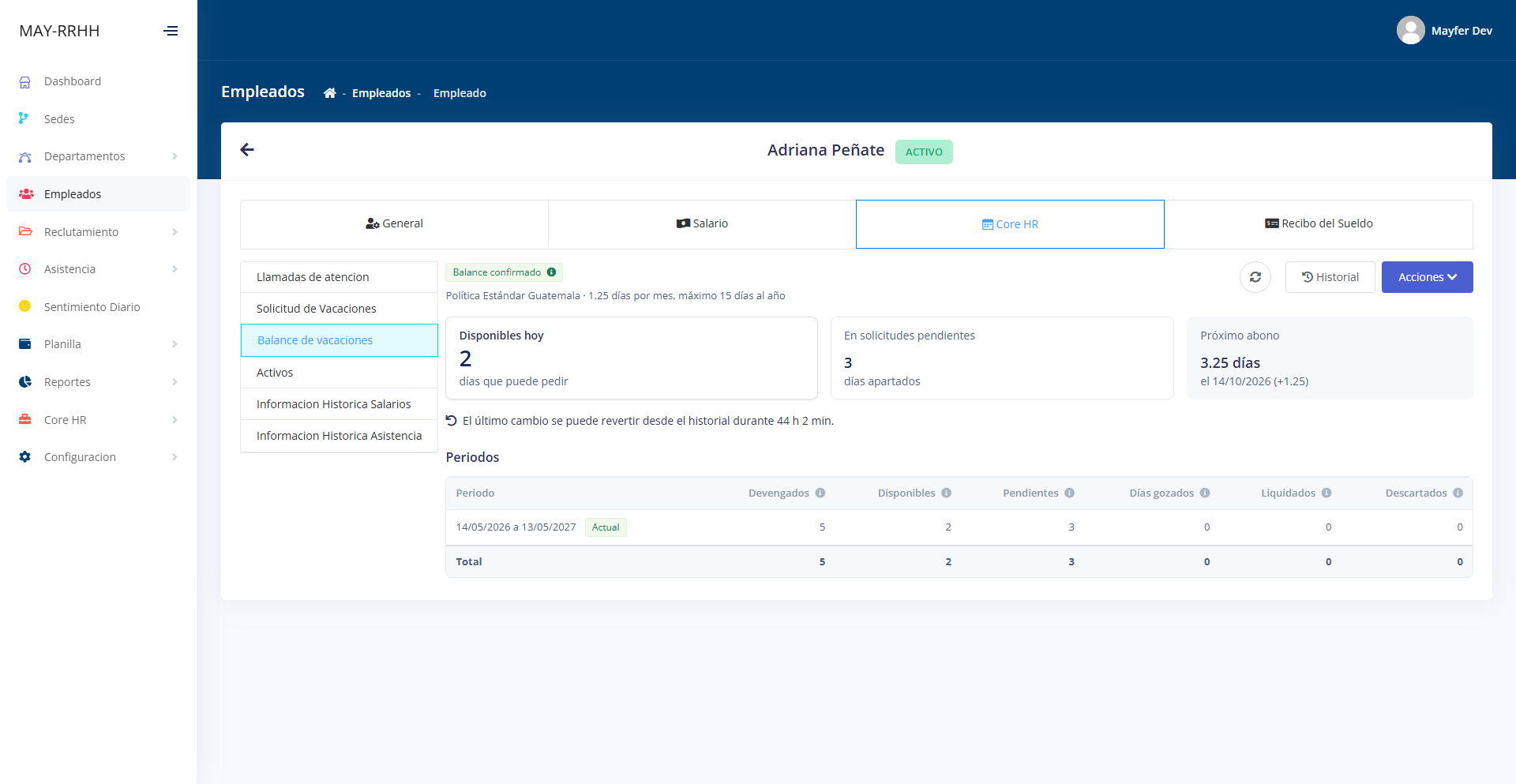
La ficha abre con tres cifras: Disponibles hoy, lo apartado en solicitudes pendientes y el Próximo abono. Adriana ganó 5 días y tiene 3 apartados en una solicitud, así que hoy puede pedir 2. El 14 de octubre recibe 1.25 más.
Ese mismo número aparece en la sede y al crear una solicitud. Ya no hay que comparar pantallas.
Editar y aprobar, sin sorpresas
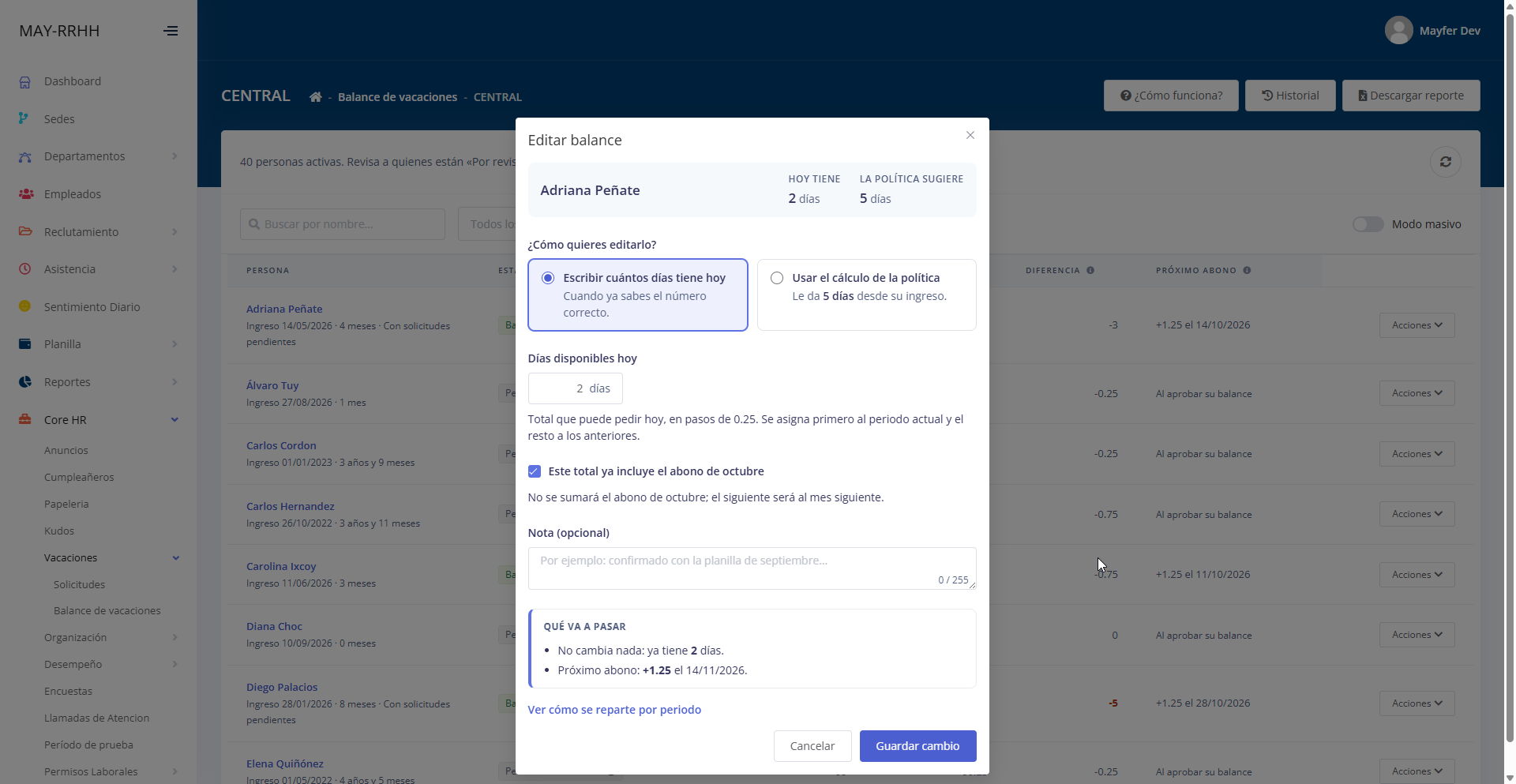
Si el número está bien, Aprobar balance y listo: pasa a Balance confirmado y empieza a recibir abonos. Si no, Editar balance te deja escribir el número correcto o usar el cálculo de la política, y Visualizar te muestra qué va a pasar antes de guardar.
Paso a paso para editar
- En la persona, abre Acciones › Editar balance.
- Compara Hoy tiene con La política sugiere.
- Elige Escribir cuántos días tiene hoy (acepta cuartos de día) o Usar el cálculo de la política.
- Revisa la casilla Este total ya incluye el abono de octubre. Déjala marcada si tu número ya lo cuenta.
- Toca Visualizar, lee Qué va a pasar y luego Guardar cambio.
¿Te equivocaste? Tienes 48 horas para revertirlo desde Historial.
Muchas personas a la vez: Modo masivo
Enciende Modo masivo en el balance de la sede. Escribe el Nuevo total de cada persona o usa un atajo para toda la página: Usar el cálculo de la política o Aprobar su balance actual. Nada se guarda hasta que tocas Visualizar y confirmar y luego Aplicar cambios.
Solicitudes: primero, los días a utilizar
Core HR › Vacaciones › Solicitudes › Nuevo
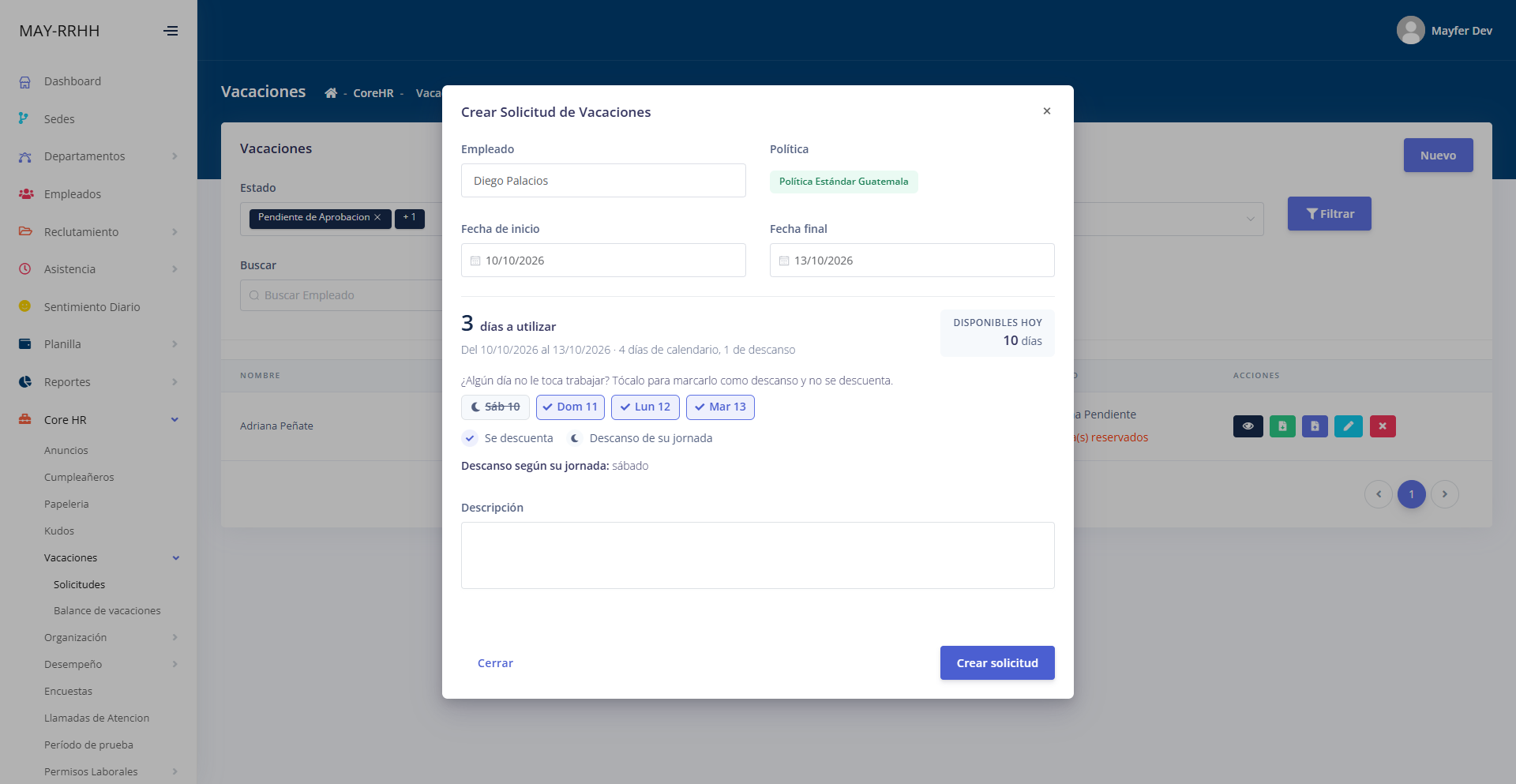
Al elegir las fechas ves cuántos días a utilizar se van a descontar y el detalle de cada día, según la jornada de la persona y los feriados. Diego descansa los sábados: del sábado 10 al martes 13 son 4 días de calendario, pero se descuentan 3.
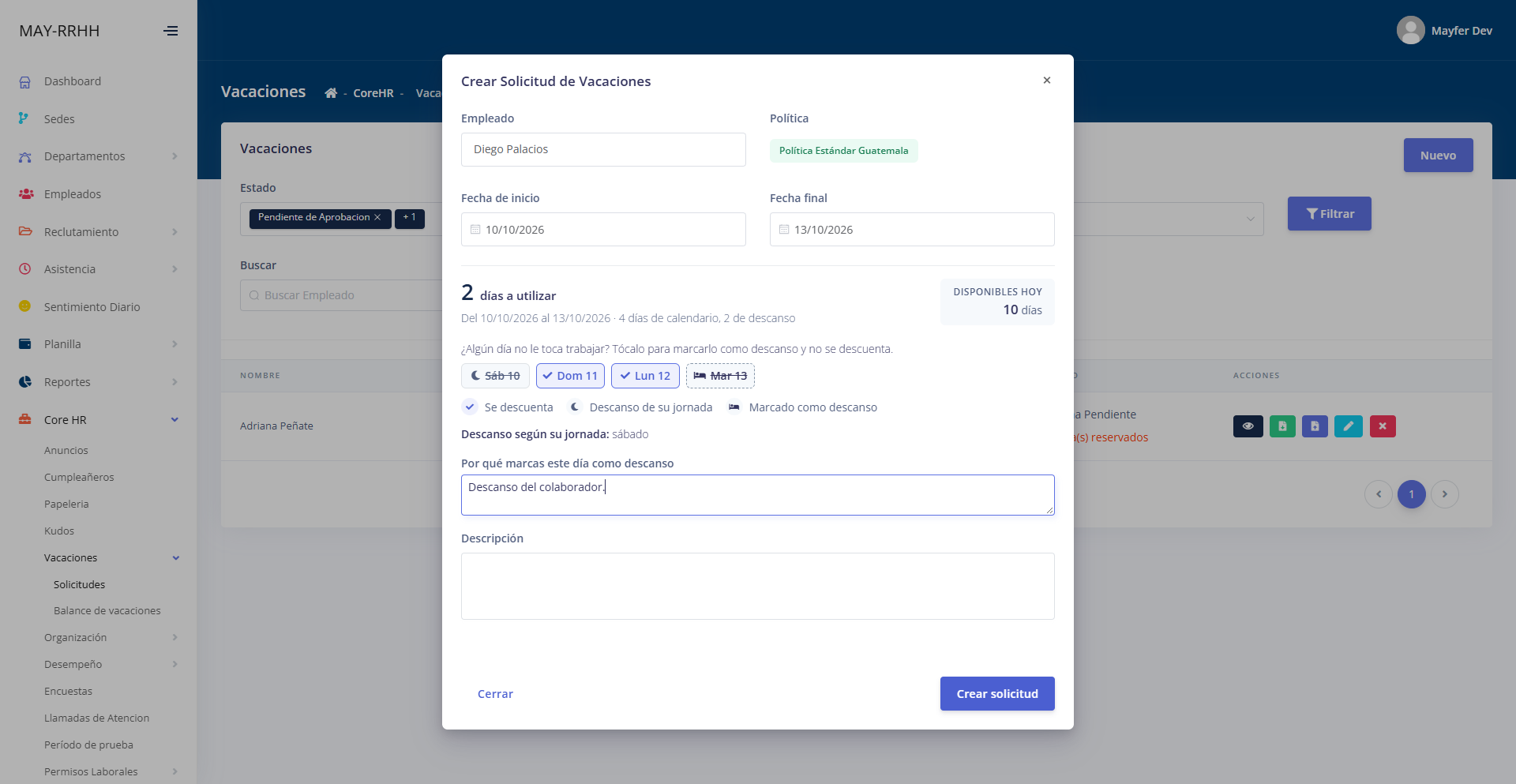
¿Un día que no le toca trabajar? Tócalo para marcarlo como descanso y escribe por qué. La solicitud baja a 2 días y la nota queda para quien la apruebe. Disponible para personas con balance confirmado.
Seguimiento de cada solicitud
Core HR › Vacaciones › Solicitudes
La lista muestra cuántos días reservados tiene cada solicitud pendiente. El ojo abre el detalle completo con su historial: quién la creó, quién la cambió y qué cambió. Si ya tiene el documento firmado, desde ahí mismo apruebas o rechazas. El lápiz corrige fechas o días de descanso mientras sigue pendiente.
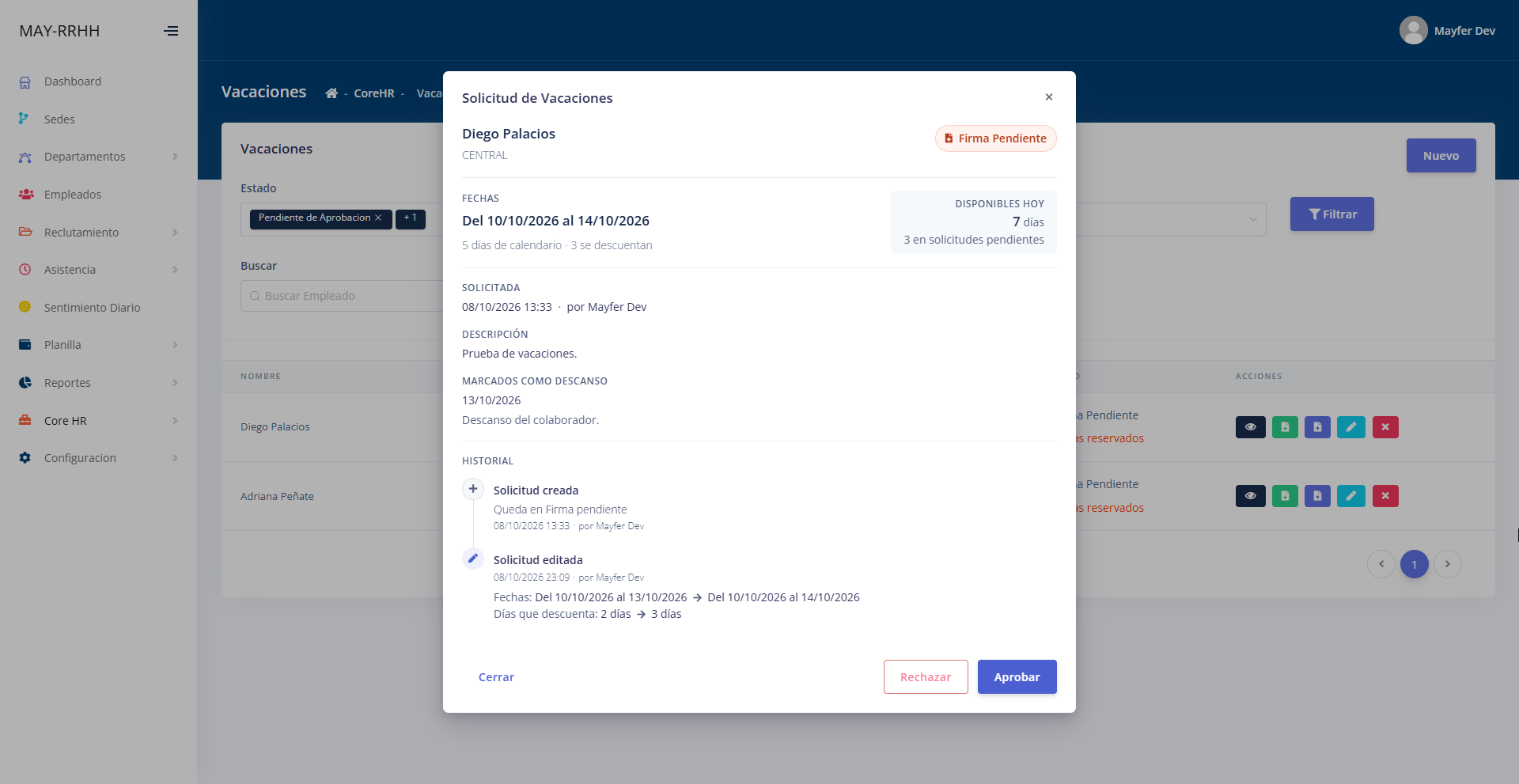
Ver la lista y la edición
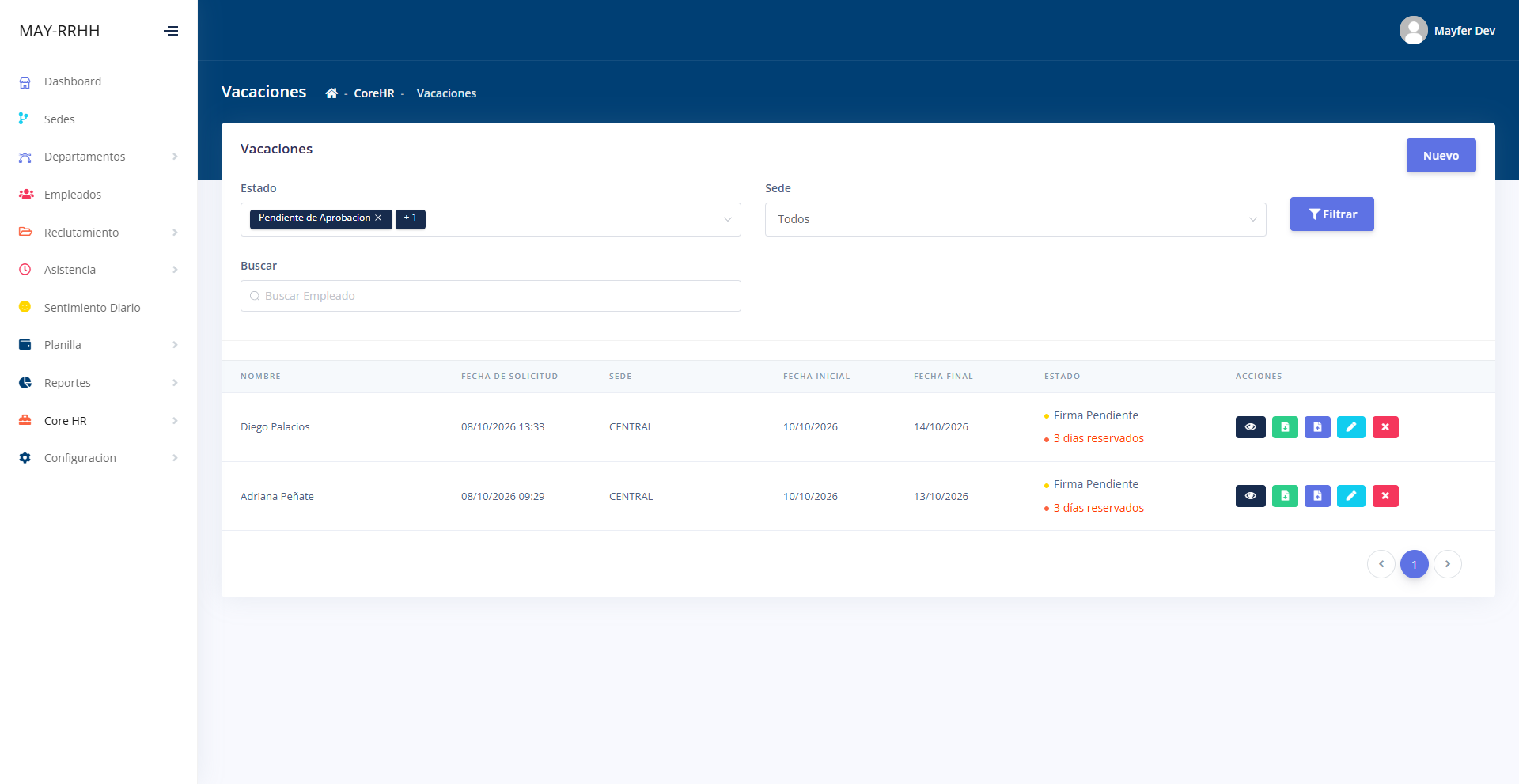
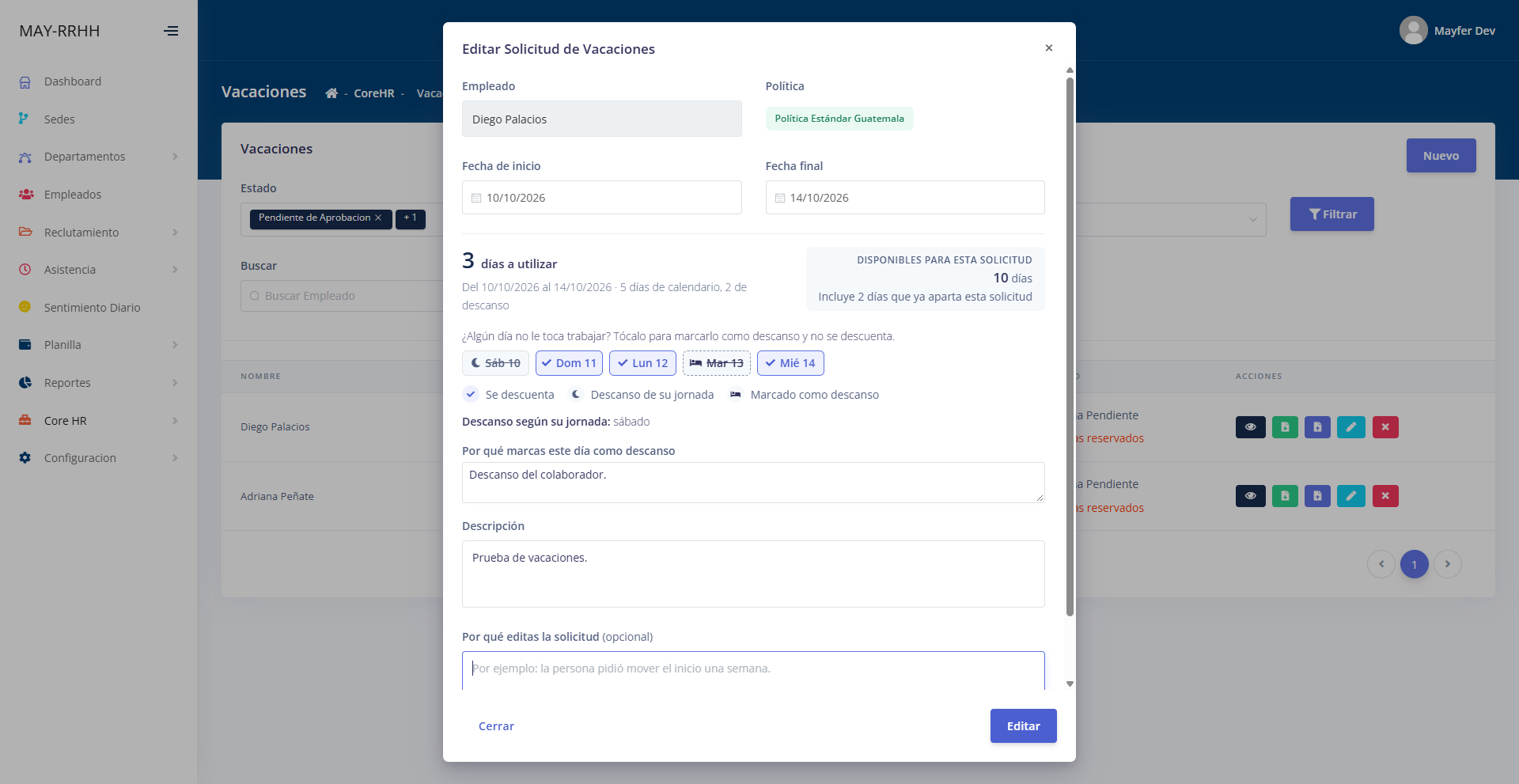
Una solicitud pasa por Firma Pendiente (descarga el documento, hazlo firmar y súbelo), luego Pendiente de Aprobación y por último Aprobada o Rechazada.
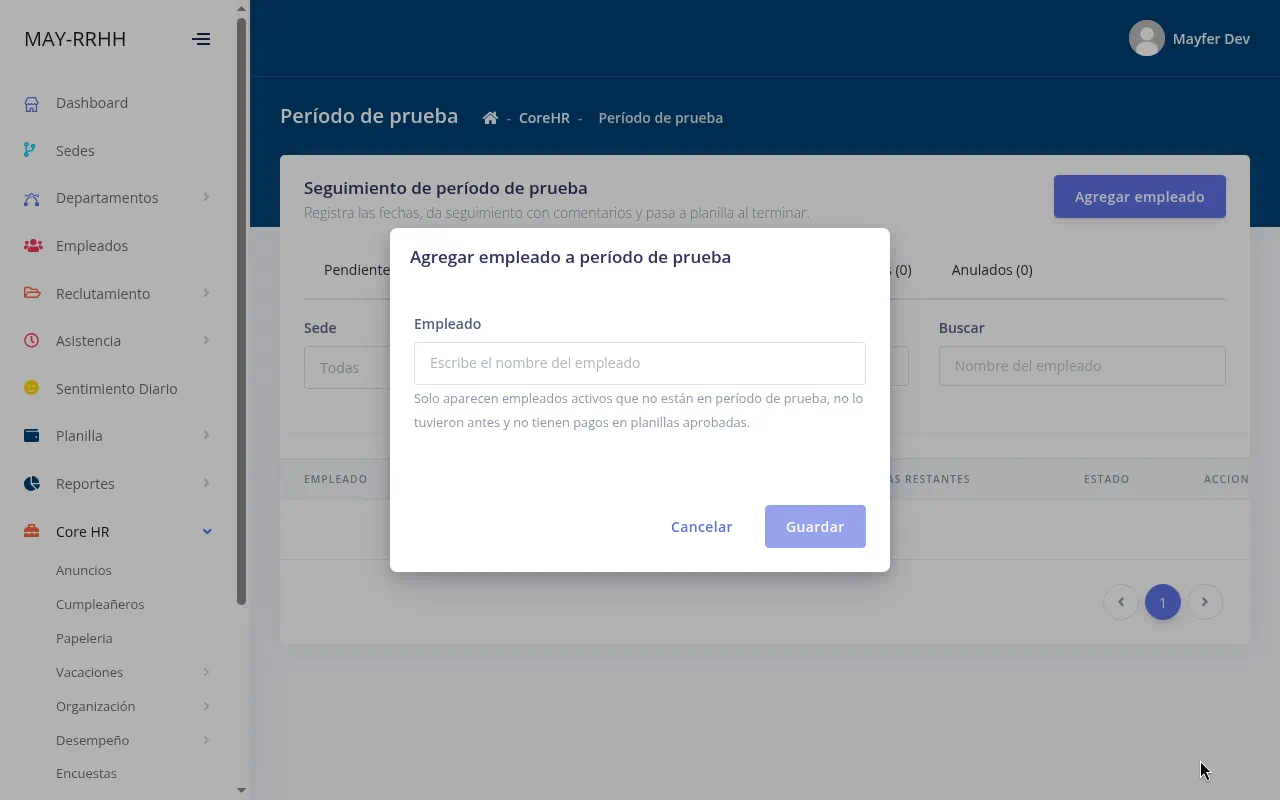
Período de prueba: Agregar empleado
Core HR › Período de prueba › En prueba
¿Alguien entró en prueba y se quedó fuera en el alta? Agregar empleado está ahora en la pestaña En prueba. Eliges las fechas, el sistema revisa si puede entrar y te muestra una vista previa antes de guardar.
Otras mejoras
| Antes | Ahora |
|---|---|
| Actualización De Vacaciones | Balance de vacaciones. El enlace viejo te lleva solo. |
| Dos pestañas de vacaciones en la ficha | Una sola: Balance de vacaciones |
| «Días Restantes» al ver una solicitud | Disponibles hoy, el mismo número del balance |
| Al editar una baja, la fecha podía correrse un día | Conserva el día que elegiste |
Preguntas rápidas
Mi sede dice «Sin política». ¿Está mal?
No, funciona como antes. Pero sin política no hay abonos automáticos, ni Editar o Aprobar balance, ni días de descanso. Toca Asignar política en su tarjeta.
¿Asignar la política cambia los días de mi gente?
No. Quien ya tenía balance queda «Por revisar» con su número actual hasta que lo apruebes o lo edites.
¿Por qué «Próximo abono» dice «Al aprobar su balance»?
Porque esa persona todavía no tiene el balance confirmado. Apruébalo y el abono se programa solo.
¿Por qué no puedo marcar un día como descanso?
Solo se puede cuando la persona tiene su balance confirmado con la política de su sede.
¿Por qué no puedo editar una solicitud?
Solo se editan las que aún no se resuelven. Si ya fue aprobada o rechazada, consúltala con el ojo.
¿Dudas? Escríbenos por los canales de siempre: correo de soporte o WhatsApp.